ehviewer 装好之后并不需要立刻钻研每一项设置,真正挡路的只有选站点、连账号、定缓存位置这三步。把顺序理顺,剩下的动作一路点下去就能读上第一话。
安卓上的安装过程本身不难,麻烦集中在「拿到的文件到底是不是完整的」。先解决这一层,后面两步会顺很多。
确认手机系统版本能跑起来,并留出至少几百兆的可用空间。缓存的图会持续长大,空间太紧的话装完当天就会报写入失败。
拿到安装包后别急着点开。先到文件管理器看两件事:扩展名是不是 apk,大小是不是和页面上标注的一致。浏览器偶尔会把没下完的文件改名成 zip。
系统会拦一次,提示不允许安装来自浏览器的应用。按提示跳到对应的开关页面打开,再回到安装界面继续。装完之后建议把这个开关再关回去。
第一次打开会直接进入配置阶段,跳过其中任何一步都会在之后的使用里补回来,而且更难定位。
应用会问你想连哪个画廊站点。两个选项的区别在于开放范围:一个对所有人开放,另一个只对已登录的用户展示内容。选完之后这个决定还会出现在设置里,随时能改。
改站点之后要重新拉一次列表。旧站点缓存下来的封面与条目不会自动搬到新站点名下,这也是「换了站点之后一片空白」的常见原因。
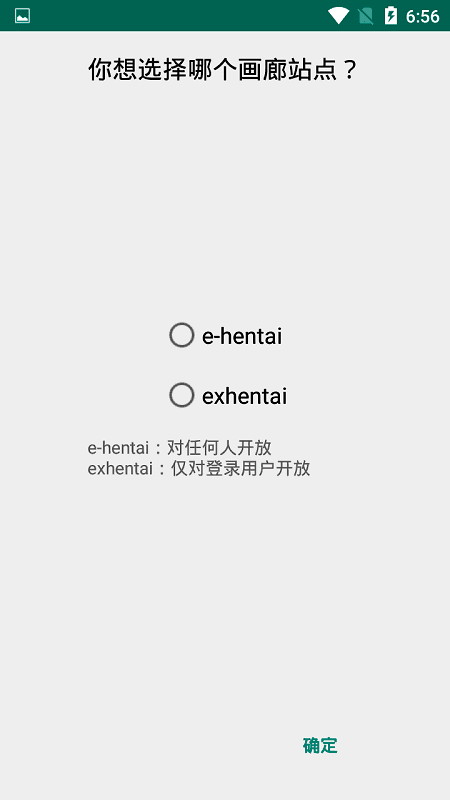
不连账号也能用,代价是看不到登录可见的那部分内容,收藏也只能留在本地。连上账号之后云端收藏才会出现,换设备时才有东西可以同步。
账号信息只用于应用内的登录态,与缓存的存放位置没有关系。缓存永远留在本机,不会跟着账号走。
这一层决定了日常用起来顺不顺。设置总览里把阅读、下载、隐私与高级项拆成了独立入口,常用的其实只有前两项。
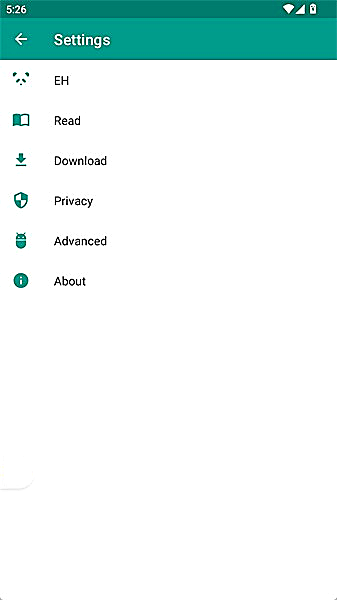
长篇与短篇适合的翻法不一样。长篇用上下滚动一路接着看,短篇用左右翻页保持节奏,跨页多的内容切到双页模式。翻页方向也可以反过来,习惯从右往左读的人尤其需要改这一项。
深色配色、自动亮度与预加载下一页都在同一页里。预加载建议保留打开状态,翻到页尾时不会出现等待白屏。
默认位置藏在应用私有目录里,跟着安装走,卸载就没了。打算长期留着的话,把下载路径挪到外部存储的固定文件夹更稳妥,重装之后再去那里认。
第一次先只留一个并发任务,确认下载稳定之后再往上加。流量紧张时把只在 Wi-Fi 下下载打开,外出时不必担心后台偷跑。